Domain shaking.de kaufen?
Wir ziehen mit dem Projekt
shaking.de um.
Sind Sie am Kauf der Domain
shaking.de interessiert?
domain@kv-gmbh.de · 0541-91531010
Domain shaking.de kaufen?
Wie folienmaster übernehmen?
Um Folienmaster zu übernehmen, öffnen Sie zunächst die Präsentation, die den gewünschten Folienmaster enthält. Gehen Sie dann zum Register "Ansicht" und wählen Sie "Folienmaster" aus. Nun können Sie den gewünschten Folienmaster auswählen und auf "Übernehmen" klicken. Dadurch wird der ausgewählte Folienmaster auf alle Folien in Ihrer Präsentation angewendet. Vergessen Sie nicht, Ihre Änderungen zu speichern, bevor Sie die Präsentation schließen. **
Was ist der folienmaster?
Der Folienmaster ist eine Funktion in Präsentationsprogrammen wie Microsoft PowerPoint oder Google Slides, die es ermöglicht, das Design und Layout aller Folien in einer Präsentation zentral zu steuern. Auf dem Folienmaster können Elemente wie Hintergrundfarben, Schriftarten, Logos und Platzhalter für Text und Bilder festgelegt werden. Änderungen, die auf dem Folienmaster vorgenommen werden, werden automatisch auf alle Folien in der Präsentation übertragen. Dies erleichtert die Konsistenz im Design und spart Zeit bei der Gestaltung von Präsentationen. Der Folienmaster kann auch dazu verwendet werden, um Präsentationen ein einheitliches Erscheinungsbild zu verleihen und das Branding eines Unternehmens oder einer Organisation zu stärken. **


Ähnliche Suchbegriffe für Folienmaster
Top-Angebote
Produkte zum Begriff Folienmaster:
-
Fofos Shaking Mouse (Katzenminzespielzeug), KatzenspielzeugFofos Shaking Mouse mit Sound in Grau ist ein Katzenspielzeug aus Stoff, das Geräusche machen kann und sich von selbst bewegt. Ziehen Sie an der Schnur und die Maus bewegt sich von selbst! Dabei erzeugt sie ein ansprechendes Geräusch, das die Aufmerksamkeit der Katze auf sich zieht. Dieses Spielzeug sorgt für stundenlangen Spass! Katzenspielzeug aus Stoff. Kann sich durch Ziehen an der Schnur bewegen. Macht Geräusche. Grösse: 12 x 6 x 6 cm.47,43 €*Versand: 0,00 €Sichere Weiterleitung zum Anbieter
-
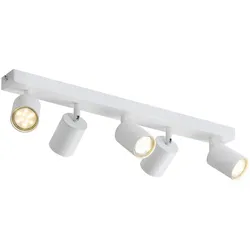
DECKENSTRAHLER Beben 59/9.5/6.5cmAUSTAUSCHBARE LICHTQUELLE: Der Deckenstrahler ermöglicht es Ihnen, verschiedene GU10-Lampen flexibel zu ersetzen, unterstützt eine maximale Leistung von 25W, und Sie können je nach Bedarf warmweiße, kaltweiße oder RGB-GU10-Fassungen wählen. MULTI-WINKEL-BELEUCHTUNG: Der Lampenkopf kann um 330 Grad gedreht werden, einstellbarer Lichtausstrahlungswinkel, ausgezeichneter Beleuchtungseffekt, beleuchten Sie Ihren Raum, machen Sie Ihren Raum mehr warm und gemütlich HOCHWERTIGES METALL: Die Deckenleuchte ist aus hochwertigem Metall mit hitzebeständiger Farbe hergestellt. Mit modischen industriellen Stil, rostfrei, wasserdicht, korrosionsbeständig, langlebig, umweltfreundlich und energiesparend49,99 €*Versand: 3,99 €Sichere Weiterleitung zum Anbieter
-
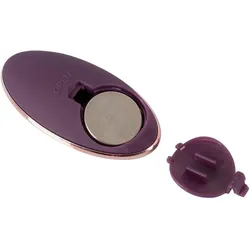
Javida, Vibrator, RC Shaking Love BallBeckenboden-Training mit ganz viel Spass! Wiederaufladbares Vibro-Ei Shaking Love Ball (RC) von Javida mit schüttelnd-pulsierendem Innenmagneten, der sich in 8 verschiedenen Geschwindigkeitsmodi rauf und runter bewegt. Mit der kabellosen Fernbedienung sind die Modi bequem per Knopfdruck steuerbar. Dank 5 Meter Reichweite auch vom Partner - für überraschende Lustmomente und aufregende Kontrollspiele. Das ausgeprägt gerillte Vibro-Ei ist rundum aus weichem Silikonmaterial gefertigt und sorgt beim Tragen und Spielen für ein sehr angenehmes Hautgefühl. Dazu ist das Vibro-Ei wasserdicht und kann auch mit in die Badewanne oder unter die Dusche genommen werden. Wiederaufladbar – USB-Ladekabel liegt bei. Inklusive Batterien für die Fernbedienung. Gesamtlänge 18 cm. Vibro-Ei 9 cm lang, Ø 3,4 cm. Gewicht 98 g. Silikon, PU, ABS.35,30 €*Versand: 0,00 €Sichere Weiterleitung zum Anbieter
-
Wie ändere ich den folienmaster?
Um den Folienmaster in PowerPoint zu ändern, klicke auf die Registerkarte "Ansicht" und wähle dort "Folienmaster" aus. Dort kannst du das Layout, die Schriftarten, Farben und Hintergründe für alle Folien in deiner Präsentation anpassen. Du kannst auch neue Platzhalter hinzufügen oder bestehende löschen. Vergiss nicht, nachdem du deine Änderungen vorgenommen hast, den Folienmaster zu speichern, damit sie auf alle Folien in deiner Präsentation angewendet werden. **
-
Wo finde ich den folienmaster?
Der Folienmaster ist in den meisten Präsentationsprogrammen wie Microsoft PowerPoint oder Google Slides in der Menüleiste oben zu finden. Du kannst auf den Reiter "Ansicht" klicken und dort die Option "Folienmaster" auswählen. Alternativ kannst du auch auf das Symbol für den Folienmaster in der Symbolleiste klicken, falls es dort angezeigt wird. Der Folienmaster ermöglicht es dir, das Design und Layout deiner Präsentation global zu ändern, indem du Einstellungen für Schriftarten, Farben, Hintergründe und Platzhalter festlegst. Wenn du den Folienmaster nicht finden kannst, kannst du auch in der Hilfe-Funktion des Programms nach "Folienmaster" suchen, um genaue Anweisungen zu erhalten. **
-
Wie kann ich folienmaster ändern?
Um den Folienmaster in PowerPoint zu ändern, musst du zuerst auf die Registerkarte "Ansicht" klicken. Dort findest du die Option "Folienmaster". Wenn du darauf klickst, öffnet sich der Folienmaster, in dem du das Layout und das Design der Folien anpassen kannst. Du kannst die Platzierung von Text, Grafiken und anderen Elementen ändern, Hintergrundbilder hinzufügen oder entfernen und Farben und Schriftarten anpassen. Nachdem du deine Änderungen vorgenommen hast, kannst du den Folienmaster speichern und auf alle Folien in deiner Präsentation anwenden. **
-
Für was ist der folienmaster?
Der Folienmaster in Präsentationsprogrammen wie PowerPoint oder Keynote dient dazu, das Design und Layout aller Folien in einer Präsentation einheitlich zu gestalten. Auf dem Folienmaster können Elemente wie Hintergrundfarben, Schriftarten, Logos und Platzhalter für Text und Bilder festgelegt werden. Dies ermöglicht es, schnell und einfach eine konsistente und professionelle Präsentation zu erstellen, ohne jedes einzelne Slide individuell gestalten zu müssen. Durch die Verwendung des Folienmasters wird auch sichergestellt, dass Änderungen am Design der Präsentation einfach und effizient umgesetzt werden können, da sie automatisch auf alle Folien übertragen werden. Insgesamt erleichtert der Folienmaster die Gestaltung und Bearbeitung von Präsentationen und sorgt für ein ansprechendes und professionelles Erscheinungsbild. **


Wo ist der folienmaster PowerPoint?
Der Folienmaster in PowerPoint befindet sich normalerweise im Register "Ansicht" oben in der Menüleiste. Wenn du auf "Ansicht" klickst, erscheint ein Dropdown-Menü, in dem du die Option "Folienmaster" auswählen kannst. Alternativ kannst du auch die Tastenkombination "Alt + Shift + M" verwenden, um direkt zum Folienmaster zu gelangen. Dort kannst du das Layout und das Design deiner Folien anpassen, um ein konsistentes Erscheinungsbild für deine Präsentation zu erstellen. Hast du noch weitere Fragen dazu? **
Wie komme ich zum folienmaster PowerPoint?
Um zum Folienmaster in PowerPoint zu gelangen, musst du zuerst deine Präsentation öffnen. Anschließend klickst du auf die Registerkarte "Ansicht" in der oberen Menüleiste. Dort findest du die Option "Folienmaster". Ein Klick darauf öffnet den Folienmaster, wo du das Layout und das Design deiner Präsentation anpassen kannst. Du kannst hier beispielsweise Hintergrundfarben, Schriftarten und Platzhalter für Texte und Bilder bearbeiten. Nachdem du deine Änderungen vorgenommen hast, kannst du den Folienmaster schließen und deine Präsentation speichern. **
Top-Angebote
Produkte zum Begriff Folienmaster:
-
Webinarvideo: PowerPoint-Workshop 2/4 - Der FolienmasterEine Aufzeichnung des Webinars "PowerPoint Workshop - Der Folienmaster" mit Thomas Dettweiler. Teil 2/4 - Der Folienmaster: Präsentieren Sie im eigenen CI - Erstellen Sie in PowerPoint eigene Vorlagen und Designs. In diesem Webinar zeigen wir Ihnen, wie Sie die einzelnen Folien nach Ihren Ideen/Vorgaben gestalten bzw. erstellen können. Wir entwickeln neue Schablonen, die Sie in Ihren Vortrag einbauen können, zeigen Ihnen die Macht und Möglichkeiten des Folienmasters. Kennt man die Möglichkeiten dieser PowerPoint-Funktion können Sie eine komplette Präsentation mit wenigen Mausklicks komplett umgestalten und modernisieren. Weitere Inhalte Das Grundprinzip Folienmaster Änderung der Standardlayouts (Größe und Position der Platzhalter, Schriftart, Schriftfarbe, Aufzählungszeichen, Fußzeile etc.) Erstellung einer eigenen neuen Schablone/Layout Erstellung eines kompletten Schab...19,00 €*Versand: 0,00 €Sichere Weiterleitung zum Anbieter
-
Fofos Shaking Mouse (Katzenminzespielzeug), KatzenspielzeugFofos Shaking Mouse mit Sound in Grau ist ein Katzenspielzeug aus Stoff, das Geräusche machen kann und sich von selbst bewegt. Ziehen Sie an der Schnur und die Maus bewegt sich von selbst! Dabei erzeugt sie ein ansprechendes Geräusch, das die Aufmerksamkeit der Katze auf sich zieht. Dieses Spielzeug sorgt für stundenlangen Spass! Katzenspielzeug aus Stoff. Kann sich durch Ziehen an der Schnur bewegen. Macht Geräusche. Grösse: 12 x 6 x 6 cm.47,43 €*Versand: 0,00 €Sichere Weiterleitung zum Anbieter
-
Wie folienmaster übernehmen?
Um Folienmaster zu übernehmen, öffnen Sie zunächst die Präsentation, die den gewünschten Folienmaster enthält. Gehen Sie dann zum Register "Ansicht" und wählen Sie "Folienmaster" aus. Nun können Sie den gewünschten Folienmaster auswählen und auf "Übernehmen" klicken. Dadurch wird der ausgewählte Folienmaster auf alle Folien in Ihrer Präsentation angewendet. Vergessen Sie nicht, Ihre Änderungen zu speichern, bevor Sie die Präsentation schließen. **
-
Was ist der folienmaster?
Der Folienmaster ist eine Funktion in Präsentationsprogrammen wie Microsoft PowerPoint oder Google Slides, die es ermöglicht, das Design und Layout aller Folien in einer Präsentation zentral zu steuern. Auf dem Folienmaster können Elemente wie Hintergrundfarben, Schriftarten, Logos und Platzhalter für Text und Bilder festgelegt werden. Änderungen, die auf dem Folienmaster vorgenommen werden, werden automatisch auf alle Folien in der Präsentation übertragen. Dies erleichtert die Konsistenz im Design und spart Zeit bei der Gestaltung von Präsentationen. Der Folienmaster kann auch dazu verwendet werden, um Präsentationen ein einheitliches Erscheinungsbild zu verleihen und das Branding eines Unternehmens oder einer Organisation zu stärken. **
-
Wie ändere ich den folienmaster?
Um den Folienmaster in PowerPoint zu ändern, klicke auf die Registerkarte "Ansicht" und wähle dort "Folienmaster" aus. Dort kannst du das Layout, die Schriftarten, Farben und Hintergründe für alle Folien in deiner Präsentation anpassen. Du kannst auch neue Platzhalter hinzufügen oder bestehende löschen. Vergiss nicht, nachdem du deine Änderungen vorgenommen hast, den Folienmaster zu speichern, damit sie auf alle Folien in deiner Präsentation angewendet werden. **
-
Wo finde ich den folienmaster?
Der Folienmaster ist in den meisten Präsentationsprogrammen wie Microsoft PowerPoint oder Google Slides in der Menüleiste oben zu finden. Du kannst auf den Reiter "Ansicht" klicken und dort die Option "Folienmaster" auswählen. Alternativ kannst du auch auf das Symbol für den Folienmaster in der Symbolleiste klicken, falls es dort angezeigt wird. Der Folienmaster ermöglicht es dir, das Design und Layout deiner Präsentation global zu ändern, indem du Einstellungen für Schriftarten, Farben, Hintergründe und Platzhalter festlegst. Wenn du den Folienmaster nicht finden kannst, kannst du auch in der Hilfe-Funktion des Programms nach "Folienmaster" suchen, um genaue Anweisungen zu erhalten. **
Ähnliche Suchbegriffe für Folienmaster
-
DECKENSTRAHLER Beben 59/9.5/6.5cmAUSTAUSCHBARE LICHTQUELLE: Der Deckenstrahler ermöglicht es Ihnen, verschiedene GU10-Lampen flexibel zu ersetzen, unterstützt eine maximale Leistung von 25W, und Sie können je nach Bedarf warmweiße, kaltweiße oder RGB-GU10-Fassungen wählen. MULTI-WINKEL-BELEUCHTUNG: Der Lampenkopf kann um 330 Grad gedreht werden, einstellbarer Lichtausstrahlungswinkel, ausgezeichneter Beleuchtungseffekt, beleuchten Sie Ihren Raum, machen Sie Ihren Raum mehr warm und gemütlich HOCHWERTIGES METALL: Die Deckenleuchte ist aus hochwertigem Metall mit hitzebeständiger Farbe hergestellt. Mit modischen industriellen Stil, rostfrei, wasserdicht, korrosionsbeständig, langlebig, umweltfreundlich und energiesparend49,99 €*Versand: 3,99 €Sichere Weiterleitung zum Anbieter
-
Javida, Vibrator, RC Shaking Love BallBeckenboden-Training mit ganz viel Spass! Wiederaufladbares Vibro-Ei Shaking Love Ball (RC) von Javida mit schüttelnd-pulsierendem Innenmagneten, der sich in 8 verschiedenen Geschwindigkeitsmodi rauf und runter bewegt. Mit der kabellosen Fernbedienung sind die Modi bequem per Knopfdruck steuerbar. Dank 5 Meter Reichweite auch vom Partner - für überraschende Lustmomente und aufregende Kontrollspiele. Das ausgeprägt gerillte Vibro-Ei ist rundum aus weichem Silikonmaterial gefertigt und sorgt beim Tragen und Spielen für ein sehr angenehmes Hautgefühl. Dazu ist das Vibro-Ei wasserdicht und kann auch mit in die Badewanne oder unter die Dusche genommen werden. Wiederaufladbar – USB-Ladekabel liegt bei. Inklusive Batterien für die Fernbedienung. Gesamtlänge 18 cm. Vibro-Ei 9 cm lang, Ø 3,4 cm. Gewicht 98 g. Silikon, PU, ABS.35,30 €*Versand: 0,00 €Sichere Weiterleitung zum Anbieter
-
Neurogenes Zittern für Einsteiger - Das Praxisbuch: Mit bewährten Methoden neurogenes Zittern selbst anwenden gegen Stress, Traumata, innere Unruhe &Neurogenes Zittern Für Einsteiger - Das Praxisbuch: Mit Bewährten Methoden Neurogenes Zittern Selbst Anwenden Gegen Stress, Traumata, Innere Unruhe & Ängste - Inkl. Alltags-übungen, Trigger-guide Uvm. Von Matthias Zielinski, Onix Media,...16,95 €*Versand: 0,00 €Sichere Weiterleitung zum Anbieter
-
Clementoni Fancy Flamingo - Schütteln & SpielenThe CLEMENTONI rattle is designed to entertain and stimulate babies during mealtime. Flamingo-shaped design Activates melodies and sound effects Includes colored balls and charms Features a practical suction cup Suitable for ages 3 months and up This electronic rattle is shaped like a flamingo and is perfect for keeping your child entertained during mealtime. When shaken, it activates amusing melodies and sound effects that capture the child's attention. The colorful balls and charms are designed to stimulate tactile perception, making playtime both fun and educational. For added convenience, the rattle includes a practical suction cup that keeps it stable on a table or high chair, ensuring it stays in place while your child plays. Suitable for children aged 3 months and up, this rattle is part of the Baby Clementoni Electronic Rattles line, offering a delightful way to engage and entertain your little one.11,64 €*Versand: 2,99 €Sichere Weiterleitung zum Anbieter
-
Wie kann ich folienmaster ändern?
Um den Folienmaster in PowerPoint zu ändern, musst du zuerst auf die Registerkarte "Ansicht" klicken. Dort findest du die Option "Folienmaster". Wenn du darauf klickst, öffnet sich der Folienmaster, in dem du das Layout und das Design der Folien anpassen kannst. Du kannst die Platzierung von Text, Grafiken und anderen Elementen ändern, Hintergrundbilder hinzufügen oder entfernen und Farben und Schriftarten anpassen. Nachdem du deine Änderungen vorgenommen hast, kannst du den Folienmaster speichern und auf alle Folien in deiner Präsentation anwenden. **
-
Für was ist der folienmaster?
Der Folienmaster in Präsentationsprogrammen wie PowerPoint oder Keynote dient dazu, das Design und Layout aller Folien in einer Präsentation einheitlich zu gestalten. Auf dem Folienmaster können Elemente wie Hintergrundfarben, Schriftarten, Logos und Platzhalter für Text und Bilder festgelegt werden. Dies ermöglicht es, schnell und einfach eine konsistente und professionelle Präsentation zu erstellen, ohne jedes einzelne Slide individuell gestalten zu müssen. Durch die Verwendung des Folienmasters wird auch sichergestellt, dass Änderungen am Design der Präsentation einfach und effizient umgesetzt werden können, da sie automatisch auf alle Folien übertragen werden. Insgesamt erleichtert der Folienmaster die Gestaltung und Bearbeitung von Präsentationen und sorgt für ein ansprechendes und professionelles Erscheinungsbild. **
-
Wo ist der folienmaster PowerPoint?
Der Folienmaster in PowerPoint befindet sich normalerweise im Register "Ansicht" oben in der Menüleiste. Wenn du auf "Ansicht" klickst, erscheint ein Dropdown-Menü, in dem du die Option "Folienmaster" auswählen kannst. Alternativ kannst du auch die Tastenkombination "Alt + Shift + M" verwenden, um direkt zum Folienmaster zu gelangen. Dort kannst du das Layout und das Design deiner Folien anpassen, um ein konsistentes Erscheinungsbild für deine Präsentation zu erstellen. Hast du noch weitere Fragen dazu? **
-
Wie komme ich zum folienmaster PowerPoint?
Um zum Folienmaster in PowerPoint zu gelangen, musst du zuerst deine Präsentation öffnen. Anschließend klickst du auf die Registerkarte "Ansicht" in der oberen Menüleiste. Dort findest du die Option "Folienmaster". Ein Klick darauf öffnet den Folienmaster, wo du das Layout und das Design deiner Präsentation anpassen kannst. Du kannst hier beispielsweise Hintergrundfarben, Schriftarten und Platzhalter für Texte und Bilder bearbeiten. Nachdem du deine Änderungen vorgenommen hast, kannst du den Folienmaster schließen und deine Präsentation speichern. **
* Alle Preise verstehen sich inklusive der gesetzlichen Mehrwertsteuer und ggf. zuzüglich Versandkosten. Die Angebotsinformationen basieren auf den Angaben des jeweiligen Shops und werden über automatisierte Prozesse aktualisiert. Eine Aktualisierung in Echtzeit findet nicht statt, so dass es im Einzelfall zu Abweichungen kommen kann. ** Hinweis: Teile dieses Inhalts wurden von KI erstellt.